# 3.Outfitting RFI
### **3.1.RFI Fabrication**
#### **3.1.1.RFI Fabrication Add**
[ 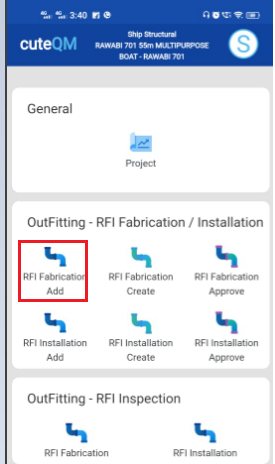 ](https://wiki.cuteinfocomm.com/uploads/images/gallery/2024-08/image-1724321887473.png)[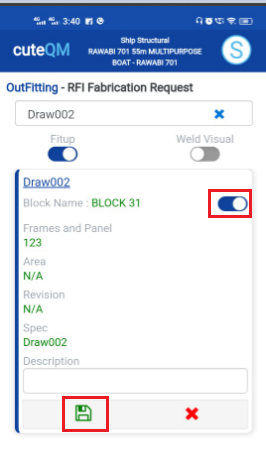](https://wiki.cuteinfocomm.com/uploads/images/gallery/2024-08/image-1724322123801.png)
[ ](https://wiki.cuteinfocomm.com/uploads/images/gallery/2024-08/image-1724321887473.png)
1. Click **RFI Fabrication Add** menu .This menu helps to add the outfitting work for the RFI fabrication request.
2. Select Drawing no in the dropdown list.
3. Select the appropriate outfitting drawing
4. Enter **description**.
5. Click [S](https://wiki.cuteinfocomm.com/uploads/images/gallery/2024-08/image-1724334603626.png)**ave** icon.
**Outfitting Fabrication request added successfully.**
#### **3.1.2.RFI Fabrication Create**
[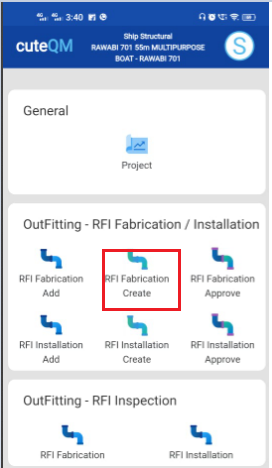 ](https://wiki.cuteinfocomm.com/uploads/images/gallery/2024-08/image-1724322367438.png)[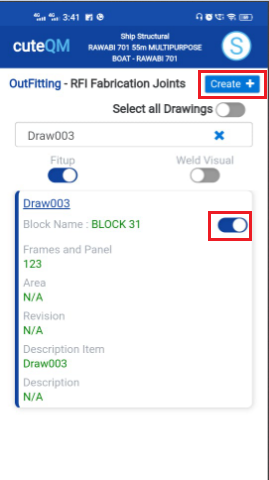](https://wiki.cuteinfocomm.com/uploads/images/gallery/2024-08/image-1724322475400.png)
1. Click **RFI fabrication create** menu.This menu helps to create RFI requests from added outfitting parts.
2. Select the drawing no from dropdown list
3. Select the fitup toggle(Defaultly selected)
4. Select the outfitting part
5. Click **Create** button at the top
6. After create button clicked,a popup will open to key in **inspection date,subcontractor and description.** [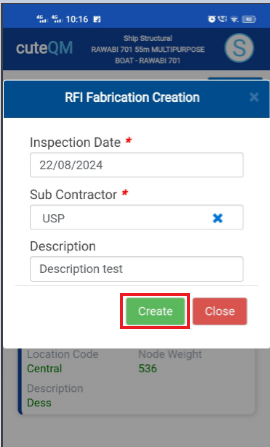](https://wiki.cuteinfocomm.com/uploads/images/gallery/2024-08/image-1724302153174.png)
7. Click **Create** button.
**RFI Fabrication request created successfully.**
#### **3.1.3.RFI Fabrication Approve**
[ ](https://wiki.cuteinfocomm.com/uploads/images/gallery/2024-08/image-1724331709468.png)[ ](https://wiki.cuteinfocomm.com/uploads/images/gallery/2024-08/image-1724317252355.png)[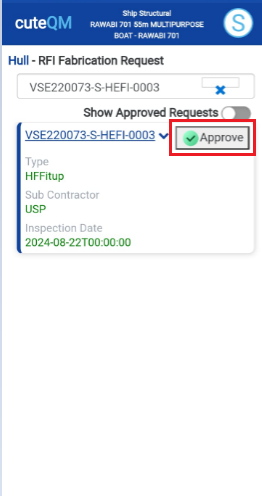](https://wiki.cuteinfocomm.com/uploads/images/gallery/2024-08/image-1724317438790.png)
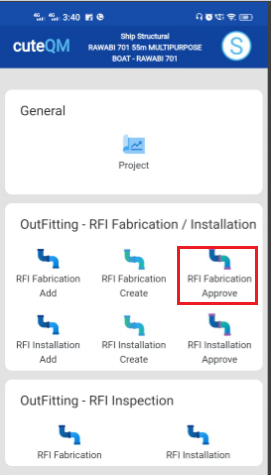
1. Click **RFI Fabrication approve** menu
2. Select the RFI request no from dropdown list
3. Click **Approve** button.
**Outfitting Fabrication request approved successfully.**
#### **3.1.4.RFI Fabrication Inspection**
1. Click **RFI Fabrication** menu in Inspection.
2. [ ](https://wiki.cuteinfocomm.com/uploads/images/gallery/2024-08/image-1724303024731.png)[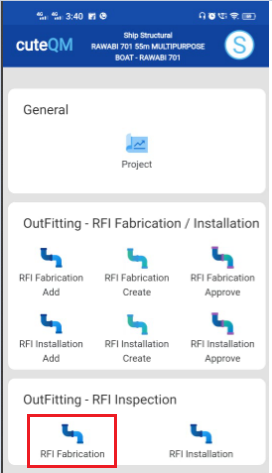](https://wiki.cuteinfocomm.com/uploads/images/gallery/2024-08/image-1724322772618.png)
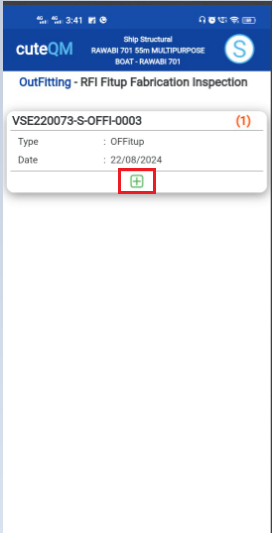
1. Click [ button .It will redirected to new page](https://wiki.cuteinfocomm.com/uploads/images/gallery/2024-08/image-1724304171025.png)
[  ](https://wiki.cuteinfocomm.com/uploads/images/gallery/2024-08/image-1724322856296.png)[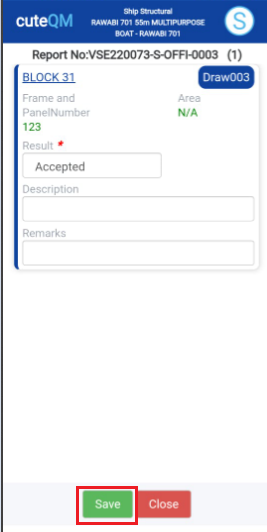](https://wiki.cuteinfocomm.com/uploads/images/gallery/2024-08/image-1724322921610.png)
[ ](https://wiki.cuteinfocomm.com/uploads/images/gallery/2024-08/image-1724317725362.png)
1. Result will be defaultly accepted,If need to reject,you can change the dropdown as Reject
2. Enter **remarks**
3. Click **Save** button. **RFI** **Fabrication inspection approved successfully.**
### **3.2.RFI Installation**
#### **3.2.1.RFI Installation Add**
[ ](https://wiki.cuteinfocomm.com/uploads/images/gallery/2024-08/image-1724324164730.png)[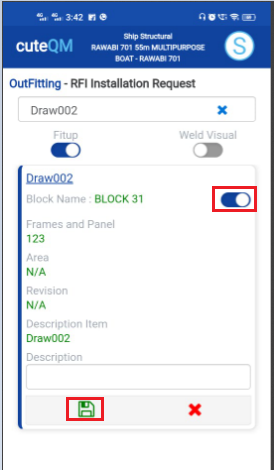](https://wiki.cuteinfocomm.com/uploads/images/gallery/2024-08/image-1724324332757.png)
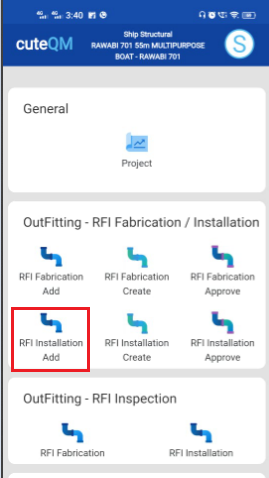
1. Click **RFI Installation Add** menu .This menu helps to add the outfitting work for the RFI installation request.
2. Select Drawing no in the dropdown list.
3. Select the appropriate outfitting drawing toggle
4. Enter **description**.
5. Click [S](https://wiki.cuteinfocomm.com/uploads/images/gallery/2024-08/image-1724334603626.png)**ave** icon.
**Outfitting Installation request added successfully.**
#### **3.2.2.RFI Installation Create**
[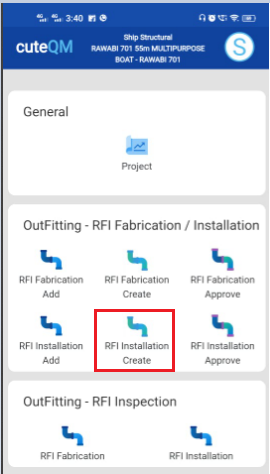 ](https://wiki.cuteinfocomm.com/uploads/images/gallery/2024-08/image-1724324426258.png)[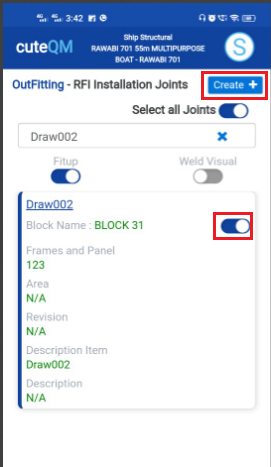](https://wiki.cuteinfocomm.com/uploads/images/gallery/2024-08/image-1724326588616.png)
1. Click **RFI Installation create** menu.This menu helps to create RFI requests from added outfitting parts.
2. Select the drawing no from dropdown list
3. Select the fitup toggle(Defaultly selected)
4. Select the outfitting part toggle button
5. Click **Create** button at the top
6. After create button clicked,a popup will open to key in **inspection date,subcontractor and descriptio**n. [](https://wiki.cuteinfocomm.com/uploads/images/gallery/2024-08/image-1724302153174.png)
7. Click **Create** button.
**RFI Installation request created successfully.**
#### **3.2.3.RFI Installation Approve**
[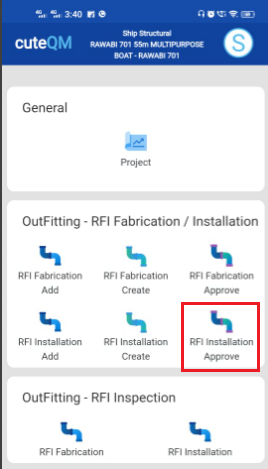 ](https://wiki.cuteinfocomm.com/uploads/images/gallery/2024-08/image-1724328495041.png)[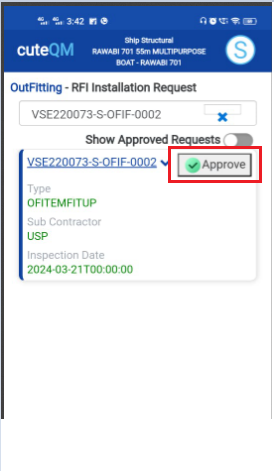](https://wiki.cuteinfocomm.com/uploads/images/gallery/2024-08/image-1724328631165.png)
1. Click **RFI Installation approve** menu
2. Select the RFI request no from dropdown list
3. Click **Approve** button.
**Outfitting Installation request approved successfully.**
#### **3.2.4.RFI Installation Inspection**
1. Click **RFI Installation** menu in Inspection.
2. [ ](https://wiki.cuteinfocomm.com/uploads/images/gallery/2024-08/image-1724303024731.png)[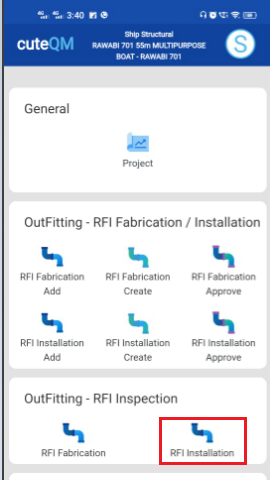](https://wiki.cuteinfocomm.com/uploads/images/gallery/2024-08/image-1724328742147.png)
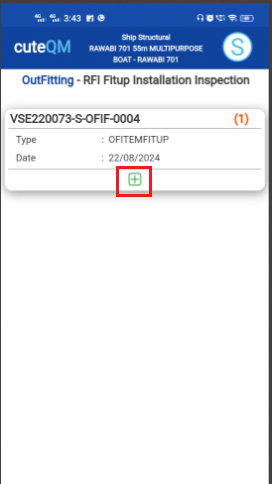
1. Click [ button .It will redirected to new page](https://wiki.cuteinfocomm.com/uploads/images/gallery/2024-08/image-1724304171025.png)
[  ](https://wiki.cuteinfocomm.com/uploads/images/gallery/2024-08/image-1724328793405.png)[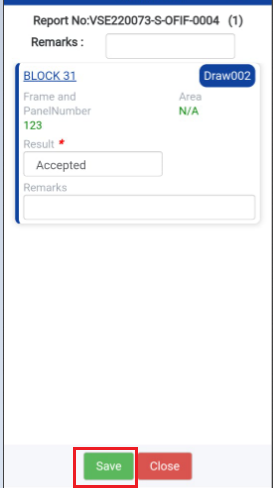](https://wiki.cuteinfocomm.com/uploads/images/gallery/2024-08/image-1724328889268.png)[ ](https://wiki.cuteinfocomm.com/uploads/images/gallery/2024-08/image-1724322856296.png)
1. Result will be defaultly accepted,If need to reject,you can change the dropdown as Reject
2. Enter **remarks**
3. Click **Save** button. **RFI** **Installation inspection approved successfully.**