# Tax Reports

Tax reports include below reports: GST F5 Return, Sales Tax Analysis, Receipt Tax Analysis, Purchase Tax Analysis, Payment Tax Analysis, Journal Tax Analysis.

[![image-1682026501100.png](http://wiki.cuteinfocomm.com/uploads/images/gallery/2023-04/scaled-1680-/image-1682026501100.png)](http://wiki.cuteinfocomm.com/uploads/images/gallery/2023-04/image-1682026501100.png)

## GST F5 Return

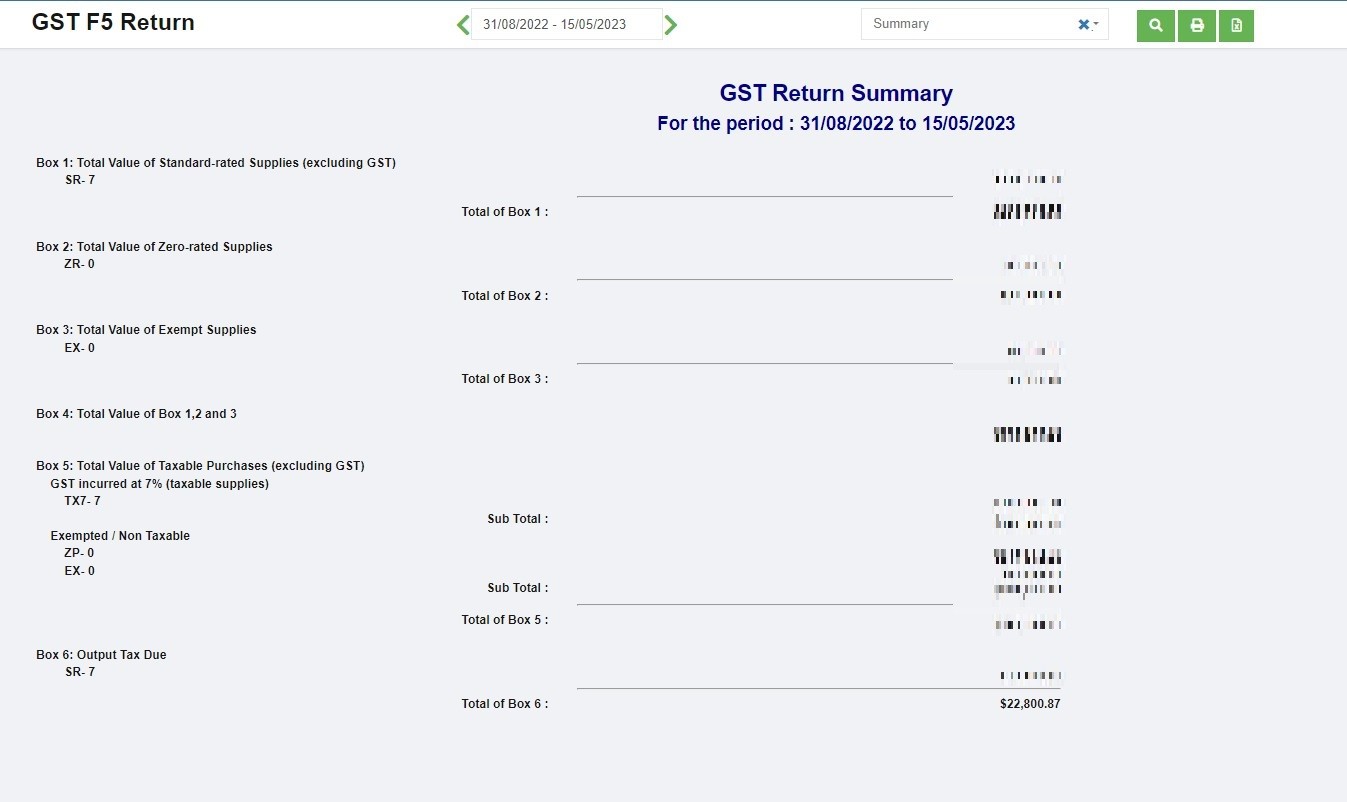
<div class="bCOlv" data-ved="2ahUKEwjk6pvxkfj-AhUuLUQIHdJ-DeYQ7NUEegQIJxAE" id="bkmrk-authorized-user-can-" jsname="NRdf4c"><div class="bCOlv" data-ved="2ahUKEwjk6pvxkfj-AhUuLUQIHdJ-DeYQ7NUEegQIJxAE" jsname="NRdf4c"><div class="IZE3Td" jsslot=""><div class="t0bRye r2fjmd" data-hveid="CCcQBQ" data-ved="2ahUKEwjk6pvxkfj-AhUuLUQIHdJ-DeYQu04oAHoECCcQBQ" jsname="oQYOj"><div><div class="wDYxhc" data-md="61"><div aria-level="3" class="LGOjhe" data-attrid="wa:/description" data-hveid="CBcQAA" role="heading"><span class="ILfuVd" lang="en"><span class="hgKElc">Authorized user can generate GST F5 return report which includes details of: **the sale of goods and services to customers**. **purchases made from the GST registered businesses**. **amount of GST collected**.</span></span></div><div aria-level="3" class="LGOjhe" data-attrid="wa:/description" data-hveid="CBcQAA" role="heading"></div></div></div></div></div></div></div>To generate GST F5 Return report,

<div class="bCOlv" data-ved="2ahUKEwjk6pvxkfj-AhUuLUQIHdJ-DeYQ7NUEegQIJxAE" id="bkmrk-%C2%A0-navigate-to-tax-re" jsname="NRdf4c"><div class="bCOlv" data-ved="2ahUKEwjk6pvxkfj-AhUuLUQIHdJ-DeYQ7NUEegQIJxAE" jsname="NRdf4c"><div class="IZE3Td" jsslot=""><div class="t0bRye r2fjmd" data-hveid="CCcQBQ" data-ved="2ahUKEwjk6pvxkfj-AhUuLUQIHdJ-DeYQu04oAHoECCcQBQ" jsname="oQYOj"><div><div class="wDYxhc" data-md="61"><div aria-level="3" class="LGOjhe" data-attrid="wa:/description" data-hveid="CBcQAA" role="heading"><div class="pointer-container" id="bkmrk-%C2%A0-0"><div class="pointer anim is-page-editable"><svg class="svg-icon" data-icon="link" role="presentation" viewbox="0 0 24 24" xmlns="http://www.w3.org/2000/svg"></svg><div class="input-group inline block"><input id="bkmrk--2" placeholder="url" readonly="readonly" type="text"></input> <button class="button outline icon" data-clipboard-target="#pointer-url" title="Copy Link" type="button"><svg class="svg-icon" data-icon="copy" role="presentation" viewbox="0 0 24 24" xmlns="http://www.w3.org/2000/svg"></svg></button></div><svg class="svg-icon" data-icon="edit" role="presentation" viewbox="0 0 24 24" xmlns="http://www.w3.org/2000/svg"></svg></div></div>1. Navigate to Tax Reports menu in finance module, click **GST F5 Return** to open report page. [![image-1684182638608.png](http://wiki.cuteinfocomm.com/uploads/images/gallery/2023-05/scaled-1680-/image-1684182638608.png)](http://wiki.cuteinfocomm.com/uploads/images/gallery/2023-05/image-1684182638608.png)

2. In calendar field, click to select date range to generate GST F5 return.
3. In Report type field, click to select report type as **Summary** or **Detail** report.
4. Click [![image-1679955186159.png](http://wiki.cuteinfocomm.com/uploads/images/gallery/2023-03/scaled-1680-/image-1679955186159.png) ](http://wiki.cuteinfocomm.com/uploads/images/gallery/2023-03/image-1679955186159.png)search icon, the GST F5 Return report for selected period will show in screen, click[![image-1679955198941.png](http://wiki.cuteinfocomm.com/uploads/images/gallery/2023-03/scaled-1680-/image-1679955198941.png)](http://wiki.cuteinfocomm.com/uploads/images/gallery/2023-03/image-1679955198941.png) to download report in xlsx format, click[![image-1679955209790.png](http://wiki.cuteinfocomm.com/uploads/images/gallery/2023-03/scaled-1680-/image-1679955209790.png)](http://wiki.cuteinfocomm.com/uploads/images/gallery/2023-03/image-1679955209790.png) to download report in PDF format. [![image-1684182855222.jpg](http://wiki.cuteinfocomm.com/uploads/images/gallery/2023-05/scaled-1680-/image-1684182855222.jpg)](http://wiki.cuteinfocomm.com/uploads/images/gallery/2023-05/image-1684182855222.jpg)
</div></div></div></div></div></div></div>## Sales Tax Analysis

To generate Sales Tax Analysis report,

<div class="bCOlv" data-ved="2ahUKEwjk6pvxkfj-AhUuLUQIHdJ-DeYQ7NUEegQIJxAE" id="bkmrk-%C2%A0-navigate-to-tax-re-0" jsname="NRdf4c"><div class="bCOlv" data-ved="2ahUKEwjk6pvxkfj-AhUuLUQIHdJ-DeYQ7NUEegQIJxAE" jsname="NRdf4c"><div class="bCOlv" data-ved="2ahUKEwjk6pvxkfj-AhUuLUQIHdJ-DeYQ7NUEegQIJxAE" jsname="NRdf4c"><div class="bCOlv" data-ved="2ahUKEwjk6pvxkfj-AhUuLUQIHdJ-DeYQ7NUEegQIJxAE" jsname="NRdf4c"><div class="IZE3Td" jsslot=""><div class="t0bRye r2fjmd" data-hveid="CCcQBQ" data-ved="2ahUKEwjk6pvxkfj-AhUuLUQIHdJ-DeYQu04oAHoECCcQBQ" jsname="oQYOj"><div class="wDYxhc" data-md="61"><div aria-level="3" class="LGOjhe" data-attrid="wa:/description" data-hveid="CBcQAA" role="heading"><div class="pointer-container" id="bkmrk-%C2%A0-1"><div class="pointer anim is-page-editable"><div class="input-group inline block"><input id="bkmrk--3" placeholder="url" readonly="readonly" type="text"></input> </div></div></div>1. Navigate to Tax Reports menu in finance module, click **Sales Tax Analysis** to open report page. [![image-1684183597419.png](http://wiki.cuteinfocomm.com/uploads/images/gallery/2023-05/scaled-1680-/image-1684183597419.png)](http://wiki.cuteinfocomm.com/uploads/images/gallery/2023-05/image-1684183597419.png)
2. In calendar field, click to select date range to generate sales tax analysis.
3. Click [![image-1679955186159.png](http://wiki.cuteinfocomm.com/uploads/images/gallery/2023-03/scaled-1680-/image-1679955186159.png) ](http://wiki.cuteinfocomm.com/uploads/images/gallery/2023-03/image-1679955186159.png)search icon, the Sales Tax Analysis report for selected period will show in screen, click[![image-1679955198941.png](http://wiki.cuteinfocomm.com/uploads/images/gallery/2023-03/scaled-1680-/image-1679955198941.png)](http://wiki.cuteinfocomm.com/uploads/images/gallery/2023-03/image-1679955198941.png) to download report in xlsx format, click[![image-1679955209790.png](http://wiki.cuteinfocomm.com/uploads/images/gallery/2023-03/scaled-1680-/image-1679955209790.png)](http://wiki.cuteinfocomm.com/uploads/images/gallery/2023-03/image-1679955209790.png) to download report in PDF format.

</div></div></div></div></div></div></div></div>## Receipt Tax Analysis

To generate Receipt Tax Analysis report,

<div class="bCOlv" data-ved="2ahUKEwjk6pvxkfj-AhUuLUQIHdJ-DeYQ7NUEegQIJxAE" id="bkmrk-%C2%A0-navigate-to-tax-re-1" jsname="NRdf4c"><div class="bCOlv" data-ved="2ahUKEwjk6pvxkfj-AhUuLUQIHdJ-DeYQ7NUEegQIJxAE" jsname="NRdf4c"><div class="bCOlv" data-ved="2ahUKEwjk6pvxkfj-AhUuLUQIHdJ-DeYQ7NUEegQIJxAE" jsname="NRdf4c"><div class="IZE3Td" jsslot=""><div class="t0bRye r2fjmd" data-hveid="CCcQBQ" data-ved="2ahUKEwjk6pvxkfj-AhUuLUQIHdJ-DeYQu04oAHoECCcQBQ" jsname="oQYOj"><div class="wDYxhc" data-md="61"><div aria-level="3" class="LGOjhe" data-attrid="wa:/description" data-hveid="CBcQAA" role="heading"><div class="pointer-container" id="bkmrk-%C2%A0-2"><div class="pointer anim is-page-editable"><div class="input-group inline block"><input id="bkmrk--4" placeholder="url" readonly="readonly" type="text"></input> </div></div></div>1. Navigate to Tax Reports menu in finance module, click **Receipt Tax Analysis** to open report page. [![image-1684184133884.png](http://wiki.cuteinfocomm.com/uploads/images/gallery/2023-05/scaled-1680-/image-1684184133884.png)](http://wiki.cuteinfocomm.com/uploads/images/gallery/2023-05/image-1684184133884.png)
2. In calendar field, click to select date range to generate receipt tax analysis.
3. Click [![image-1679955186159.png](http://wiki.cuteinfocomm.com/uploads/images/gallery/2023-03/scaled-1680-/image-1679955186159.png) ](http://wiki.cuteinfocomm.com/uploads/images/gallery/2023-03/image-1679955186159.png)search icon, the Receipt Tax Analysis report for selected period will show in screen, click[![image-1679955198941.png](http://wiki.cuteinfocomm.com/uploads/images/gallery/2023-03/scaled-1680-/image-1679955198941.png)](http://wiki.cuteinfocomm.com/uploads/images/gallery/2023-03/image-1679955198941.png) to download report in xlsx format, click[![image-1679955209790.png](http://wiki.cuteinfocomm.com/uploads/images/gallery/2023-03/scaled-1680-/image-1679955209790.png)](http://wiki.cuteinfocomm.com/uploads/images/gallery/2023-03/image-1679955209790.png) to download report in PDF format.

</div></div></div></div></div></div></div>## Purchase Tax Analysis

To generate Purchase Tax Analysis report,

<div class="bCOlv" data-ved="2ahUKEwjk6pvxkfj-AhUuLUQIHdJ-DeYQ7NUEegQIJxAE" id="bkmrk-%C2%A0-navigate-to-tax-re-2" jsname="NRdf4c"><div class="bCOlv" data-ved="2ahUKEwjk6pvxkfj-AhUuLUQIHdJ-DeYQ7NUEegQIJxAE" jsname="NRdf4c"><div class="bCOlv" data-ved="2ahUKEwjk6pvxkfj-AhUuLUQIHdJ-DeYQ7NUEegQIJxAE" jsname="NRdf4c"><div class="bCOlv" data-ved="2ahUKEwjk6pvxkfj-AhUuLUQIHdJ-DeYQ7NUEegQIJxAE" jsname="NRdf4c"><div class="bCOlv" data-ved="2ahUKEwjk6pvxkfj-AhUuLUQIHdJ-DeYQ7NUEegQIJxAE" jsname="NRdf4c"><div class="IZE3Td" jsslot=""><div class="t0bRye r2fjmd" data-hveid="CCcQBQ" data-ved="2ahUKEwjk6pvxkfj-AhUuLUQIHdJ-DeYQu04oAHoECCcQBQ" jsname="oQYOj"><div class="wDYxhc" data-md="61"><div aria-level="3" class="LGOjhe" data-attrid="wa:/description" data-hveid="CBcQAA" role="heading"><div class="pointer-container" id="bkmrk-%C2%A0-3"><div class="pointer anim is-page-editable"><div class="input-group inline block"><input id="bkmrk--5" placeholder="url" readonly="readonly" type="text"></input> </div></div></div>1. Navigate to Tax Reports menu in finance module, click **Purchase Tax Analysis** to open report page. [![image-1684184806981.png](http://wiki.cuteinfocomm.com/uploads/images/gallery/2023-05/scaled-1680-/image-1684184806981.png)](http://wiki.cuteinfocomm.com/uploads/images/gallery/2023-05/image-1684184806981.png)
2. In calendar field, click to select date range to generate purchase tax analysis.
3. Click [![image-1679955186159.png](http://wiki.cuteinfocomm.com/uploads/images/gallery/2023-03/scaled-1680-/image-1679955186159.png) ](http://wiki.cuteinfocomm.com/uploads/images/gallery/2023-03/image-1679955186159.png)search icon, the Purchase Tax Analysis report for selected period will show in screen, click[![image-1679955198941.png](http://wiki.cuteinfocomm.com/uploads/images/gallery/2023-03/scaled-1680-/image-1679955198941.png)](http://wiki.cuteinfocomm.com/uploads/images/gallery/2023-03/image-1679955198941.png) to download report in xlsx format, click[![image-1679955209790.png](http://wiki.cuteinfocomm.com/uploads/images/gallery/2023-03/scaled-1680-/image-1679955209790.png)](http://wiki.cuteinfocomm.com/uploads/images/gallery/2023-03/image-1679955209790.png) to download report in PDF format.

</div></div></div></div></div></div></div></div></div>## Payment Tax Analysis

To generate Payment Tax Analysis report,

<div class="bCOlv" data-ved="2ahUKEwjk6pvxkfj-AhUuLUQIHdJ-DeYQ7NUEegQIJxAE" id="bkmrk-%C2%A0-navigate-to-tax-re-3" jsname="NRdf4c"><div class="bCOlv" data-ved="2ahUKEwjk6pvxkfj-AhUuLUQIHdJ-DeYQ7NUEegQIJxAE" jsname="NRdf4c"><div class="bCOlv" data-ved="2ahUKEwjk6pvxkfj-AhUuLUQIHdJ-DeYQ7NUEegQIJxAE" jsname="NRdf4c"><div class="bCOlv" data-ved="2ahUKEwjk6pvxkfj-AhUuLUQIHdJ-DeYQ7NUEegQIJxAE" jsname="NRdf4c"><div class="IZE3Td" jsslot=""><div class="t0bRye r2fjmd" data-hveid="CCcQBQ" data-ved="2ahUKEwjk6pvxkfj-AhUuLUQIHdJ-DeYQu04oAHoECCcQBQ" jsname="oQYOj"><div class="wDYxhc" data-md="61"><div aria-level="3" class="LGOjhe" data-attrid="wa:/description" data-hveid="CBcQAA" role="heading"><div class="pointer-container" id="bkmrk-%C2%A0-4"><div class="pointer anim is-page-editable"><div class="input-group inline block"><input id="bkmrk--6" placeholder="url" readonly="readonly" type="text"></input> </div></div></div>1. Navigate to Tax Reports menu in finance module, click **Payment Tax Analysis** to open report page. [![image-1684185006259.png](http://wiki.cuteinfocomm.com/uploads/images/gallery/2023-05/scaled-1680-/image-1684185006259.png)](http://wiki.cuteinfocomm.com/uploads/images/gallery/2023-05/image-1684185006259.png)
2. In calendar field, click to select date range to generate payment tax analysis.
3. Click [![image-1679955186159.png](http://wiki.cuteinfocomm.com/uploads/images/gallery/2023-03/scaled-1680-/image-1679955186159.png) ](http://wiki.cuteinfocomm.com/uploads/images/gallery/2023-03/image-1679955186159.png)search icon, the Payment Tax Analysis report for selected period will show in screen, click[![image-1679955198941.png](http://wiki.cuteinfocomm.com/uploads/images/gallery/2023-03/scaled-1680-/image-1679955198941.png)](http://wiki.cuteinfocomm.com/uploads/images/gallery/2023-03/image-1679955198941.png) to download report in xlsx format, click[![image-1679955209790.png](http://wiki.cuteinfocomm.com/uploads/images/gallery/2023-03/scaled-1680-/image-1679955209790.png)](http://wiki.cuteinfocomm.com/uploads/images/gallery/2023-03/image-1679955209790.png) to download report in PDF format.

</div></div></div></div></div></div></div></div>## Journal Tax Analysis

To generate Journal Tax Analysis report,

<div class="bCOlv" data-ved="2ahUKEwjk6pvxkfj-AhUuLUQIHdJ-DeYQ7NUEegQIJxAE" id="bkmrk-%C2%A0-navigate-to-tax-re-4" jsname="NRdf4c"><div class="bCOlv" data-ved="2ahUKEwjk6pvxkfj-AhUuLUQIHdJ-DeYQ7NUEegQIJxAE" jsname="NRdf4c"><div class="bCOlv" data-ved="2ahUKEwjk6pvxkfj-AhUuLUQIHdJ-DeYQ7NUEegQIJxAE" jsname="NRdf4c"><div class="bCOlv" data-ved="2ahUKEwjk6pvxkfj-AhUuLUQIHdJ-DeYQ7NUEegQIJxAE" jsname="NRdf4c"><div class="IZE3Td" jsslot=""><div class="t0bRye r2fjmd" data-hveid="CCcQBQ" data-ved="2ahUKEwjk6pvxkfj-AhUuLUQIHdJ-DeYQu04oAHoECCcQBQ" jsname="oQYOj"><div class="wDYxhc" data-md="61"><div aria-level="3" class="LGOjhe" data-attrid="wa:/description" data-hveid="CBcQAA" role="heading"><div class="pointer-container" id="bkmrk-%C2%A0-5"><div class="pointer anim is-page-editable"><div class="input-group inline block"><input id="bkmrk--7" placeholder="url" readonly="readonly" type="text"></input> </div></div></div>1. Navigate to Tax Reports menu in finance module, click **Journal Tax Analysis** to open report page. [![image-1684185823222.jpg](http://wiki.cuteinfocomm.com/uploads/images/gallery/2023-05/scaled-1680-/image-1684185823222.jpg)](http://wiki.cuteinfocomm.com/uploads/images/gallery/2023-05/image-1684185823222.jpg)
2. In calendar field, click to select date range to generate journal tax analysis.
3. Click [![image-1679955186159.png](http://wiki.cuteinfocomm.com/uploads/images/gallery/2023-03/scaled-1680-/image-1679955186159.png) ](http://wiki.cuteinfocomm.com/uploads/images/gallery/2023-03/image-1679955186159.png)search icon, the Journal Tax Analysis report for selected period will show in screen, click[![image-1679955198941.png](http://wiki.cuteinfocomm.com/uploads/images/gallery/2023-03/scaled-1680-/image-1679955198941.png)](http://wiki.cuteinfocomm.com/uploads/images/gallery/2023-03/image-1679955198941.png) to download report in xlsx format, click[![image-1679955209790.png](http://wiki.cuteinfocomm.com/uploads/images/gallery/2023-03/scaled-1680-/image-1679955209790.png)](http://wiki.cuteinfocomm.com/uploads/images/gallery/2023-03/image-1679955209790.png) to download report in PDF format.

</div></div></div></div></div></div></div></div><div class="bCOlv" data-ved="2ahUKEwjk6pvxkfj-AhUuLUQIHdJ-DeYQ7NUEegQIJxAE" id="bkmrk--0" jsname="NRdf4c"></div><div class="bCOlv" data-ved="2ahUKEwjk6pvxkfj-AhUuLUQIHdJ-DeYQ7NUEegQIJxAE" id="bkmrk--1" jsname="NRdf4c"><div class="IZE3Td" jsslot=""><div class="t0bRye r2fjmd" data-hveid="CCcQBQ" data-ved="2ahUKEwjk6pvxkfj-AhUuLUQIHdJ-DeYQu04oAHoECCcQBQ" jsname="oQYOj"><div id="bkmrk-authorized-user-can--0"><div class="wDYxhc" data-md="61"><div aria-level="3" class="LGOjhe" data-attrid="wa:/description" data-hveid="CBcQAA" role="heading"></div><div aria-level="3" class="LGOjhe" data-attrid="wa:/description" data-hveid="CBcQAA" role="heading"></div></div></div></div></div></div>