# Supplier Reports

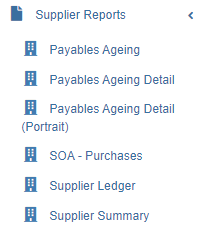
Supplier reports include below reports: Payables Ageing, Payables Ageing Detail, Payables Ageing Detail (Portrait), SOA-Purchases, Supplier Ledger, Supplier Summary.

[![image-1681854201300.png](http://wiki.cuteinfocomm.com/uploads/images/gallery/2023-04/scaled-1680-/image-1681854201300.png)](http://wiki.cuteinfocomm.com/uploads/images/gallery/2023-04/image-1681854201300.png)
## Payables Ageing Summary Report

To generate payables ageing report,

<div class="pointer-container" id="bkmrk-%C2%A0"><div class="pointer anim is-page-editable"><svg class="svg-icon" data-icon="link" role="presentation" viewbox="0 0 24 24" xmlns="http://www.w3.org/2000/svg"></svg><div class="input-group inline block"><input id="bkmrk--1" placeholder="url" readonly="readonly" type="text"></input> <button class="button outline icon" data-clipboard-target="#pointer-url" title="Copy Link" type="button"><svg class="svg-icon" data-icon="copy" role="presentation" viewbox="0 0 24 24" xmlns="http://www.w3.org/2000/svg"></svg></button></div><svg class="svg-icon" data-icon="edit" role="presentation" viewbox="0 0 24 24" xmlns="http://www.w3.org/2000/svg"></svg></div></div>1. Navigate to Supplier Reports menu in finance module, click **Payables Ageing** to open report page. [![image-1681943492773.png](http://wiki.cuteinfocomm.com/uploads/images/gallery/2023-04/scaled-1680-/image-1681943492773.png)](http://wiki.cuteinfocomm.com/uploads/images/gallery/2023-04/image-1681943492773.png)

2. In calendar field, click to select a date as ageing report by date.
3. In Currency type field, select all currencies or a specific currency type.
4. Click [![image-1679955186159.png](http://wiki.cuteinfocomm.com/uploads/images/gallery/2023-03/scaled-1680-/image-1679955186159.png) ](http://wiki.cuteinfocomm.com/uploads/images/gallery/2023-03/image-1679955186159.png)search icon, the payables ageing report for selected period will show in screen, click[![image-1679955198941.png](http://wiki.cuteinfocomm.com/uploads/images/gallery/2023-03/scaled-1680-/image-1679955198941.png)](http://wiki.cuteinfocomm.com/uploads/images/gallery/2023-03/image-1679955198941.png) to download report in xlsx format, click[![image-1679955209790.png](http://wiki.cuteinfocomm.com/uploads/images/gallery/2023-03/scaled-1680-/image-1679955209790.png)](http://wiki.cuteinfocomm.com/uploads/images/gallery/2023-03/image-1679955209790.png) to download report in PDF format.
5. Click[![image-1681538625102.png](http://wiki.cuteinfocomm.com/uploads/images/gallery/2023-04/scaled-1680-/image-1681538625102.png)](http://wiki.cuteinfocomm.com/uploads/images/gallery/2023-04/image-1681538625102.png) filter icon to open suppliers filter, and select supplier's name, then click show, the selected supplier(s)' payables ageing report will show.

## Payables Ageing Detail Report

To generate payables ageing detail report,

<div class="pointer-container" id="bkmrk-%C2%A0-0"><div class="pointer anim is-page-editable"><svg class="svg-icon" data-icon="link" role="presentation" viewbox="0 0 24 24" xmlns="http://www.w3.org/2000/svg"></svg><div class="input-group inline block"><input id="bkmrk--0" placeholder="url" readonly="readonly" type="text"></input> <button class="button outline icon" data-clipboard-target="#pointer-url" title="Copy Link" type="button"><svg class="svg-icon" data-icon="copy" role="presentation" viewbox="0 0 24 24" xmlns="http://www.w3.org/2000/svg"></svg></button></div><svg class="svg-icon" data-icon="edit" role="presentation" viewbox="0 0 24 24" xmlns="http://www.w3.org/2000/svg"></svg></div></div>1. Navigate to Supplier Reports menu in finance module, click **Payables Ageing Detail** to open report page. [![image-1681943710606.png](http://wiki.cuteinfocomm.com/uploads/images/gallery/2023-04/scaled-1680-/image-1681943710606.png)](http://wiki.cuteinfocomm.com/uploads/images/gallery/2023-04/image-1681943710606.png)

2. In calendar field, click to select a date as ageing report by date.
3. In Currency type field, select all currencies or a specific currency type.
4. Click [![image-1679955186159.png](http://wiki.cuteinfocomm.com/uploads/images/gallery/2023-03/scaled-1680-/image-1679955186159.png) ](http://wiki.cuteinfocomm.com/uploads/images/gallery/2023-03/image-1679955186159.png)search icon, the payables ageing report for selected period will show in screen, click[![image-1679955198941.png](http://wiki.cuteinfocomm.com/uploads/images/gallery/2023-03/scaled-1680-/image-1679955198941.png)](http://wiki.cuteinfocomm.com/uploads/images/gallery/2023-03/image-1679955198941.png) to download report in xlsx format, click[![image-1679955209790.png](http://wiki.cuteinfocomm.com/uploads/images/gallery/2023-03/scaled-1680-/image-1679955209790.png)](http://wiki.cuteinfocomm.com/uploads/images/gallery/2023-03/image-1679955209790.png) to download report in PDF format.
5. Click[![image-1681538625102.png](http://wiki.cuteinfocomm.com/uploads/images/gallery/2023-04/scaled-1680-/image-1681538625102.png)](http://wiki.cuteinfocomm.com/uploads/images/gallery/2023-04/image-1681538625102.png) filter icon to open suppliers filter, and select supplier's name, then click show, the selected supplier(s)' payables ageing detail report will show.

## Payables Ageing Detail Portrait Report

To generate payables ageing detail report in portrait format,

<div class="pointer-container" id="bkmrk-%C2%A0-1"><div class="pointer anim is-page-editable"><svg class="svg-icon" data-icon="link" role="presentation" viewbox="0 0 24 24" xmlns="http://www.w3.org/2000/svg"></svg><div class="input-group inline block"><input id="bkmrk--2" placeholder="url" readonly="readonly" type="text"></input> <button class="button outline icon" data-clipboard-target="#pointer-url" title="Copy Link" type="button"><svg class="svg-icon" data-icon="copy" role="presentation" viewbox="0 0 24 24" xmlns="http://www.w3.org/2000/svg"></svg></button></div><svg class="svg-icon" data-icon="edit" role="presentation" viewbox="0 0 24 24" xmlns="http://www.w3.org/2000/svg"></svg></div></div>1. Navigate to Supplier Reports menu in finance module, click **Payables Ageing Detail (Portrait)** to open report page. [![image-1681943793020.png](http://wiki.cuteinfocomm.com/uploads/images/gallery/2023-04/scaled-1680-/image-1681943793020.png)](http://wiki.cuteinfocomm.com/uploads/images/gallery/2023-04/image-1681943793020.png)

2. In calendar field, click to select a date as ageing report by date.
3. In Currency type field, select all currencies or a specific currency type.
4. Click [![image-1679955186159.png](http://wiki.cuteinfocomm.com/uploads/images/gallery/2023-03/scaled-1680-/image-1679955186159.png) ](http://wiki.cuteinfocomm.com/uploads/images/gallery/2023-03/image-1679955186159.png)search icon, the payables ageing report for selected period will show in screen, click[![image-1679955198941.png](http://wiki.cuteinfocomm.com/uploads/images/gallery/2023-03/scaled-1680-/image-1679955198941.png)](http://wiki.cuteinfocomm.com/uploads/images/gallery/2023-03/image-1679955198941.png) to download report in xlsx format, click[![image-1679955209790.png](http://wiki.cuteinfocomm.com/uploads/images/gallery/2023-03/scaled-1680-/image-1679955209790.png)](http://wiki.cuteinfocomm.com/uploads/images/gallery/2023-03/image-1679955209790.png) to download report in PDF format.
5. Click[![image-1681538625102.png](http://wiki.cuteinfocomm.com/uploads/images/gallery/2023-04/scaled-1680-/image-1681538625102.png)](http://wiki.cuteinfocomm.com/uploads/images/gallery/2023-04/image-1681538625102.png) filter icon to open suppliers filter, and select supplier's name, then click show, the selected supplier(s)' payables ageing detail portrait report will show.

## Statement of Account (SOA)-Purchases Report

To generate SOA-Purchases report,

<div class="pointer-container" id="bkmrk-%C2%A0-2"><div class="pointer anim is-page-editable"><svg class="svg-icon" data-icon="link" role="presentation" viewbox="0 0 24 24" xmlns="http://www.w3.org/2000/svg"></svg><div class="input-group inline block"><input id="bkmrk--4" placeholder="url" readonly="readonly" type="text"></input> <button class="button outline icon" data-clipboard-target="#pointer-url" title="Copy Link" type="button"><svg class="svg-icon" data-icon="copy" role="presentation" viewbox="0 0 24 24" xmlns="http://www.w3.org/2000/svg"></svg></button></div><svg class="svg-icon" data-icon="edit" role="presentation" viewbox="0 0 24 24" xmlns="http://www.w3.org/2000/svg"></svg></div></div>1. Navigate to Supplier Reports menu in finance module, click **SOA-Purchases** to open report page. [![image-1682025783476.png](http://wiki.cuteinfocomm.com/uploads/images/gallery/2023-04/scaled-1680-/image-1682025783476.png)](http://wiki.cuteinfocomm.com/uploads/images/gallery/2023-04/image-1682025783476.png)
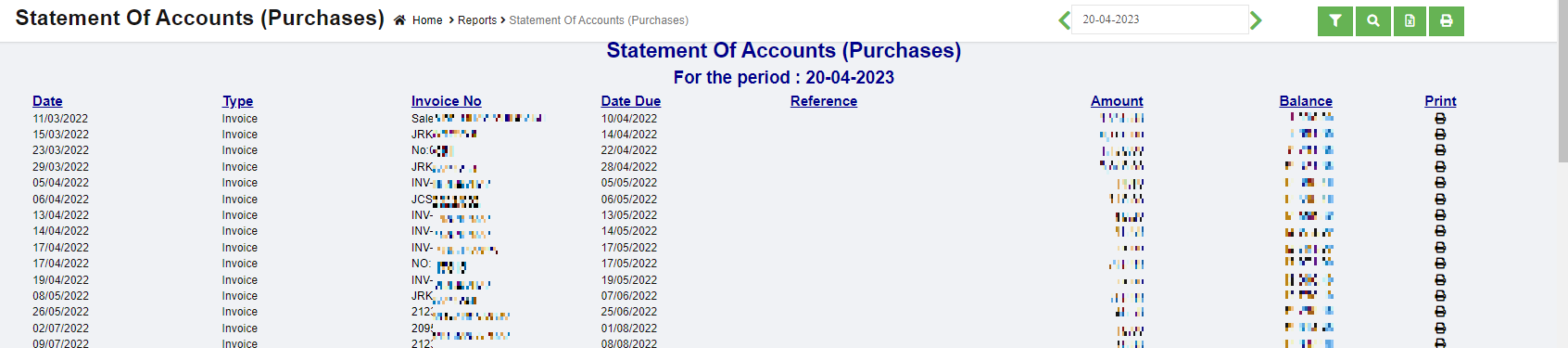
2. In calendar field, click to select a date as report by date.
3. Click [![image-1679955186159.png](http://wiki.cuteinfocomm.com/uploads/images/gallery/2023-03/scaled-1680-/image-1679955186159.png) ](http://wiki.cuteinfocomm.com/uploads/images/gallery/2023-03/image-1679955186159.png)search icon, the SOA purchases report for selected period will show in screen, click[![image-1679955198941.png](http://wiki.cuteinfocomm.com/uploads/images/gallery/2023-03/scaled-1680-/image-1679955198941.png)](http://wiki.cuteinfocomm.com/uploads/images/gallery/2023-03/image-1679955198941.png) to download report in xlsx format, click[![image-1679955209790.png](http://wiki.cuteinfocomm.com/uploads/images/gallery/2023-03/scaled-1680-/image-1679955209790.png)](http://wiki.cuteinfocomm.com/uploads/images/gallery/2023-03/image-1679955209790.png) to download report in PDF format.
4. Click[![image-1681538625102.png](http://wiki.cuteinfocomm.com/uploads/images/gallery/2023-04/scaled-1680-/image-1681538625102.png)](http://wiki.cuteinfocomm.com/uploads/images/gallery/2023-04/image-1681538625102.png) filter icon to open supplier filter, and select supplier name, then click show, the selected supplier(s)' SOA-purchases report will show.

## Supplier Ledger

To generate supplier ledger report,

<div class="pointer-container" id="bkmrk-%C2%A0-3"><div class="pointer anim is-page-editable"><svg class="svg-icon" data-icon="link" role="presentation" viewbox="0 0 24 24" xmlns="http://www.w3.org/2000/svg"></svg><div class="input-group inline block"><input id="bkmrk--5" placeholder="url" readonly="readonly" type="text"></input> <button class="button outline icon" data-clipboard-target="#pointer-url" title="Copy Link" type="button"><svg class="svg-icon" data-icon="copy" role="presentation" viewbox="0 0 24 24" xmlns="http://www.w3.org/2000/svg"></svg></button></div><svg class="svg-icon" data-icon="edit" role="presentation" viewbox="0 0 24 24" xmlns="http://www.w3.org/2000/svg"></svg></div></div>1. Navigate to Supplier Reports menu in finance module, click **Supplier Ledger** to open report page. [![image-1682026209882.png](http://wiki.cuteinfocomm.com/uploads/images/gallery/2023-04/scaled-1680-/image-1682026209882.png)](http://wiki.cuteinfocomm.com/uploads/images/gallery/2023-04/image-1682026209882.png)
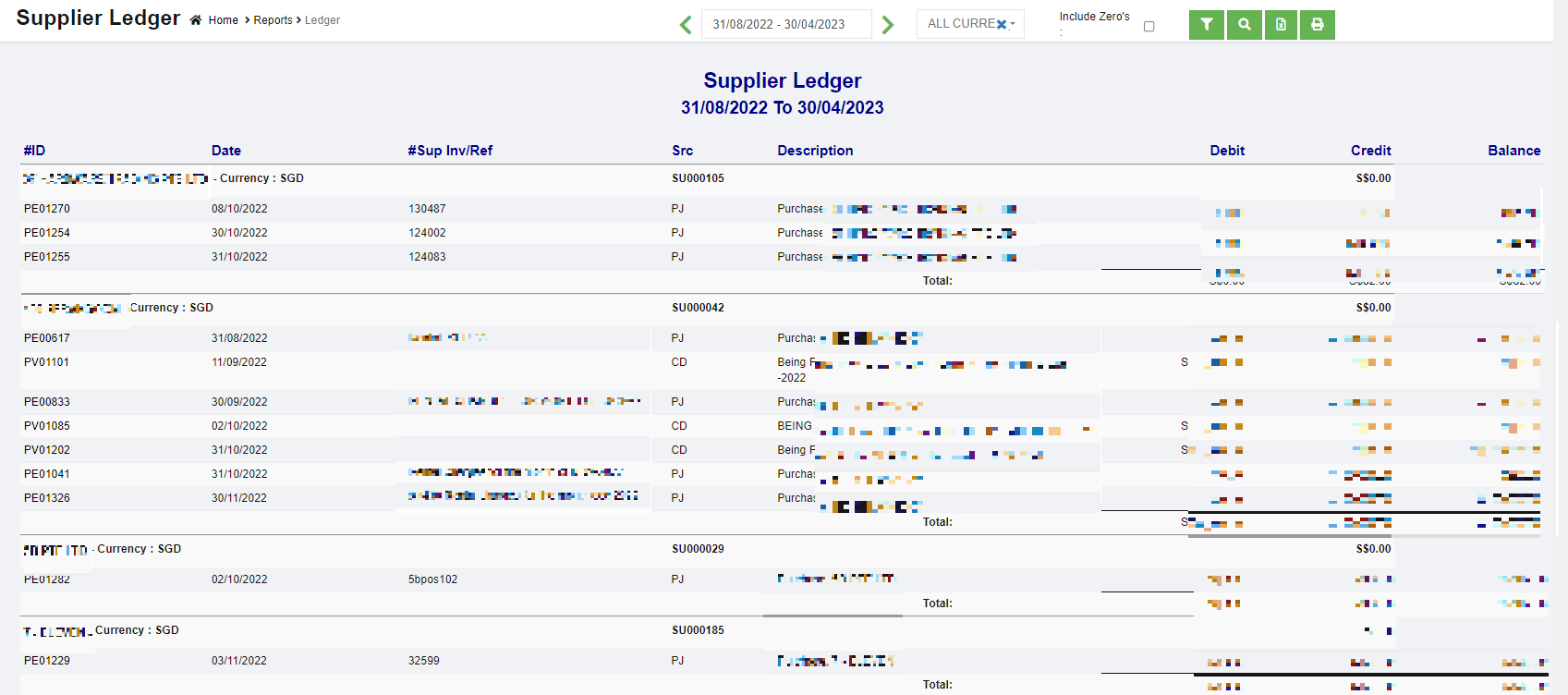
2. In calendar field, click to select date range to view supplier ledger.
3. In Currency type field, select all currencies or a specific currency type.
4. If user wants to view supplier ledger that includes zero value accounts, tick the Include Zero's box.
5. Click [![image-1679955186159.png](http://wiki.cuteinfocomm.com/uploads/images/gallery/2023-03/scaled-1680-/image-1679955186159.png) ](http://wiki.cuteinfocomm.com/uploads/images/gallery/2023-03/image-1679955186159.png)search icon, the supplier ledger report for selected period will show in screen, click[![image-1679955198941.png](http://wiki.cuteinfocomm.com/uploads/images/gallery/2023-03/scaled-1680-/image-1679955198941.png)](http://wiki.cuteinfocomm.com/uploads/images/gallery/2023-03/image-1679955198941.png) to download report in xlsx format, click[![image-1679955209790.png](http://wiki.cuteinfocomm.com/uploads/images/gallery/2023-03/scaled-1680-/image-1679955209790.png)](http://wiki.cuteinfocomm.com/uploads/images/gallery/2023-03/image-1679955209790.png) to download report in PDF format.
6. Click[![image-1681538625102.png](http://wiki.cuteinfocomm.com/uploads/images/gallery/2023-04/scaled-1680-/image-1681538625102.png)](http://wiki.cuteinfocomm.com/uploads/images/gallery/2023-04/image-1681538625102.png) filter icon to open supplier filter, and select supplier name, then click show, the selected supplier(s)' ledger report will show.

## Supplier Summary Report

To generate supplier summary report,

<div class="pointer-container" id="bkmrk-%C2%A0-4"><div class="pointer anim is-page-editable"><svg class="svg-icon" data-icon="link" role="presentation" viewbox="0 0 24 24" xmlns="http://www.w3.org/2000/svg"></svg><div class="input-group inline block"><input id="bkmrk--6" placeholder="url" readonly="readonly" type="text"></input> <button class="button outline icon" data-clipboard-target="#pointer-url" title="Copy Link" type="button"><svg class="svg-icon" data-icon="copy" role="presentation" viewbox="0 0 24 24" xmlns="http://www.w3.org/2000/svg"></svg></button></div><svg class="svg-icon" data-icon="edit" role="presentation" viewbox="0 0 24 24" xmlns="http://www.w3.org/2000/svg"></svg></div></div>1. Navigate to Supplier Reports menu in finance module, click **Supplier Summary** to open report page. [![image-1682026439880.png](http://wiki.cuteinfocomm.com/uploads/images/gallery/2023-04/scaled-1680-/image-1682026439880.png)](http://wiki.cuteinfocomm.com/uploads/images/gallery/2023-04/image-1682026439880.png)
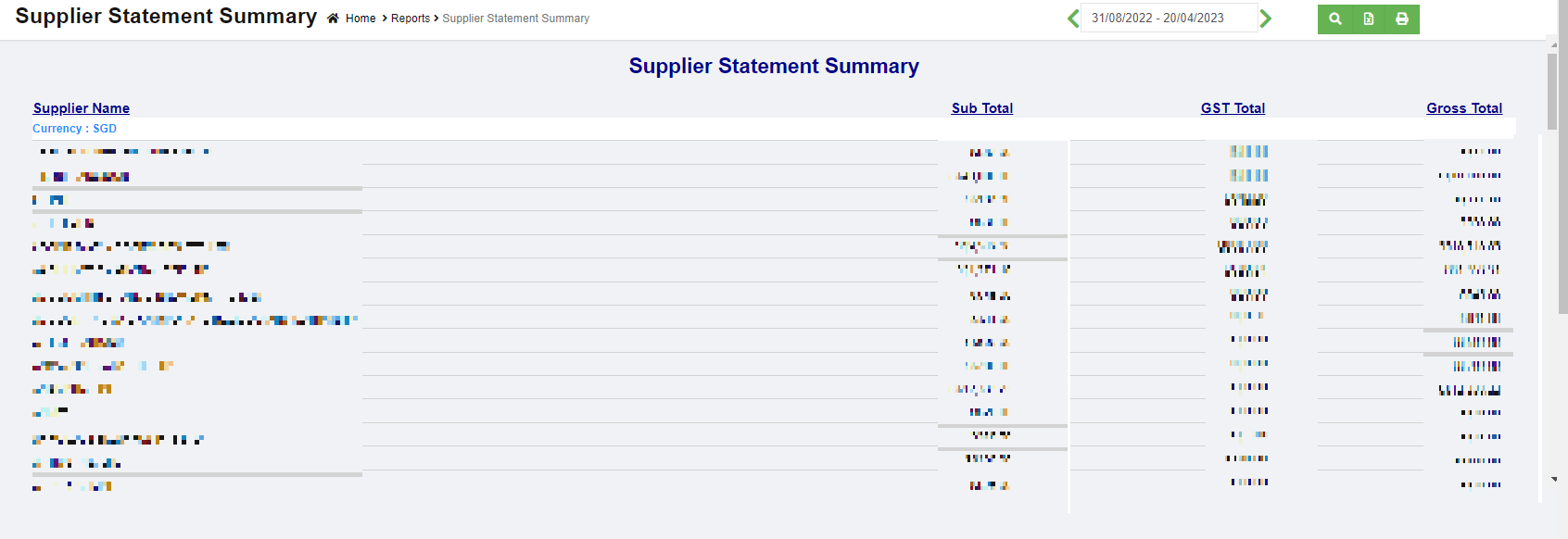
2. In calendar field, click to select date range to view supplier ledger.
3. Click [![image-1679955186159.png](http://wiki.cuteinfocomm.com/uploads/images/gallery/2023-03/scaled-1680-/image-1679955186159.png) ](http://wiki.cuteinfocomm.com/uploads/images/gallery/2023-03/image-1679955186159.png)search icon, the supplier statement summary report for selected period will show in screen, click[![image-1679955198941.png](http://wiki.cuteinfocomm.com/uploads/images/gallery/2023-03/scaled-1680-/image-1679955198941.png)](http://wiki.cuteinfocomm.com/uploads/images/gallery/2023-03/image-1679955198941.png) to download report in xlsx format, click[![image-1679955209790.png](http://wiki.cuteinfocomm.com/uploads/images/gallery/2023-03/scaled-1680-/image-1679955209790.png)](http://wiki.cuteinfocomm.com/uploads/images/gallery/2023-03/image-1679955209790.png) to download report in PDF format.